
Управляйте Chatla из ChatGPT и Claude
MCP-сервер Chatla подключает ChatGPT, Claude и другие AI-приложения с поддержкой MCP к вашему аккаунту Chatla. Подключённый AI читает переписку, ведёт лидов, заполняет каталог и базу знаний, готовит черновики ответов — но сам клиентам ничего не отправляет.
Что такое MCP и что он даёт
MCP (Model Context Protocol) — открытый стандарт подключения AI-приложений к внешним сервисам. Chatla его поддерживает: вы пишете в чате ChatGPT или Claude обычным языком, например «какие диалоги сегодня ждут оператора?», и AI отвечает по реальным данным из Chatla.
Главная польза — экономия времени на настройке. Вы отдаёте AI прайс-лист, PDF или текст сайта, он сам заполняет каталог и вопросы-ответы, а вы только подтверждаете.
Адрес сервера
https://chatla.uz/api/mcpПодключение к Claude — 7 шагов
Работает на тарифах Free, Pro, Max, Team и Enterprise (на Free — один коннектор). В браузере, десктопе и мобильном одинаково.
- 1
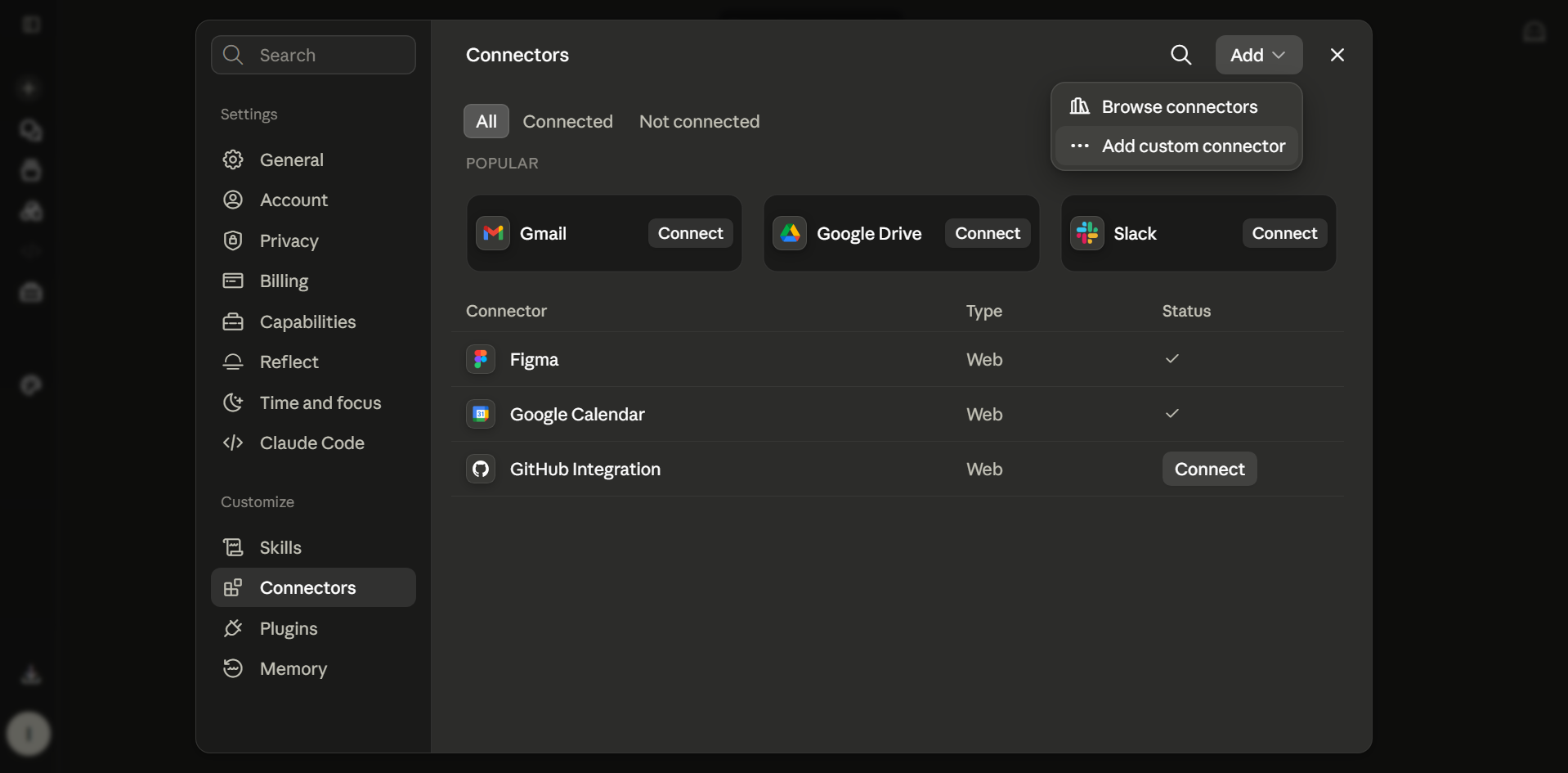
Настройки → Connectors
В Claude откройте Settings → Connectors, нажмите «Add» справа сверху и выберите «Add custom connector».
- 2
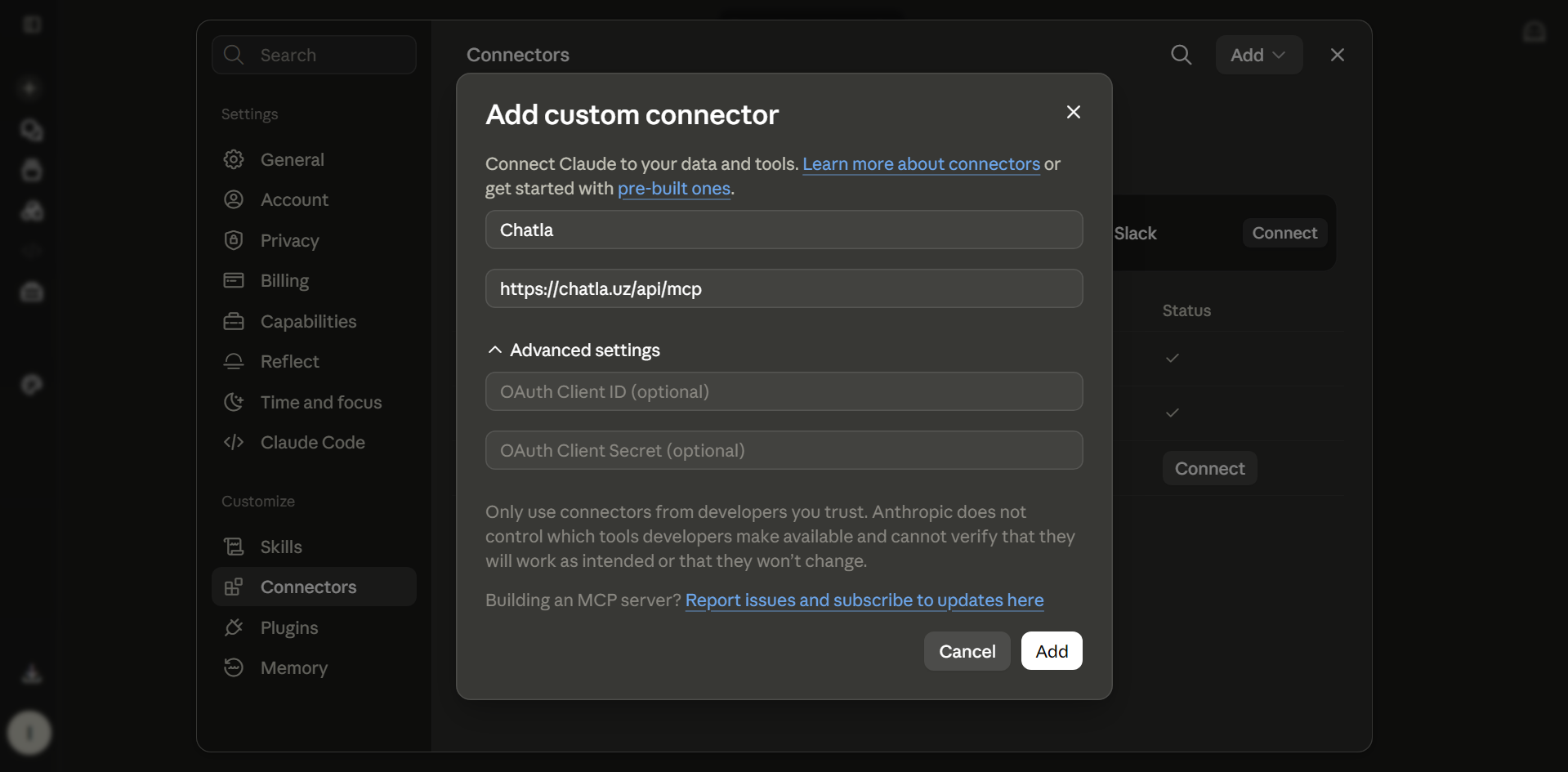
Название и адрес
В первое поле — «Chatla», во второе — скопированный выше адрес. Поля OAuth оставьте пустыми и нажмите «Add».
- 3
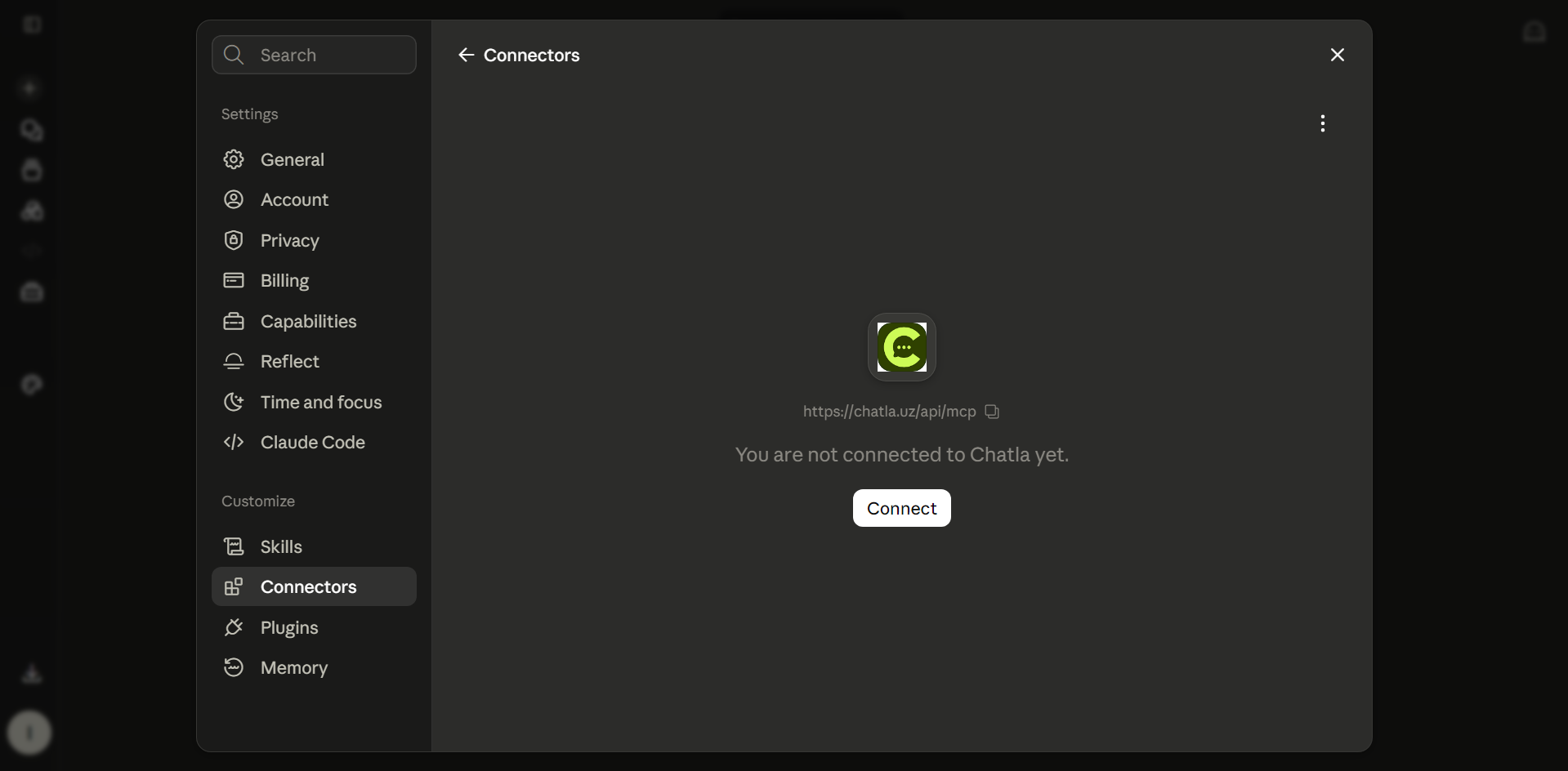
Кнопка «Connect»
Откроется карточка Chatla с надписью «You are not connected to Chatla yet». Нажмите «Connect».
- 4
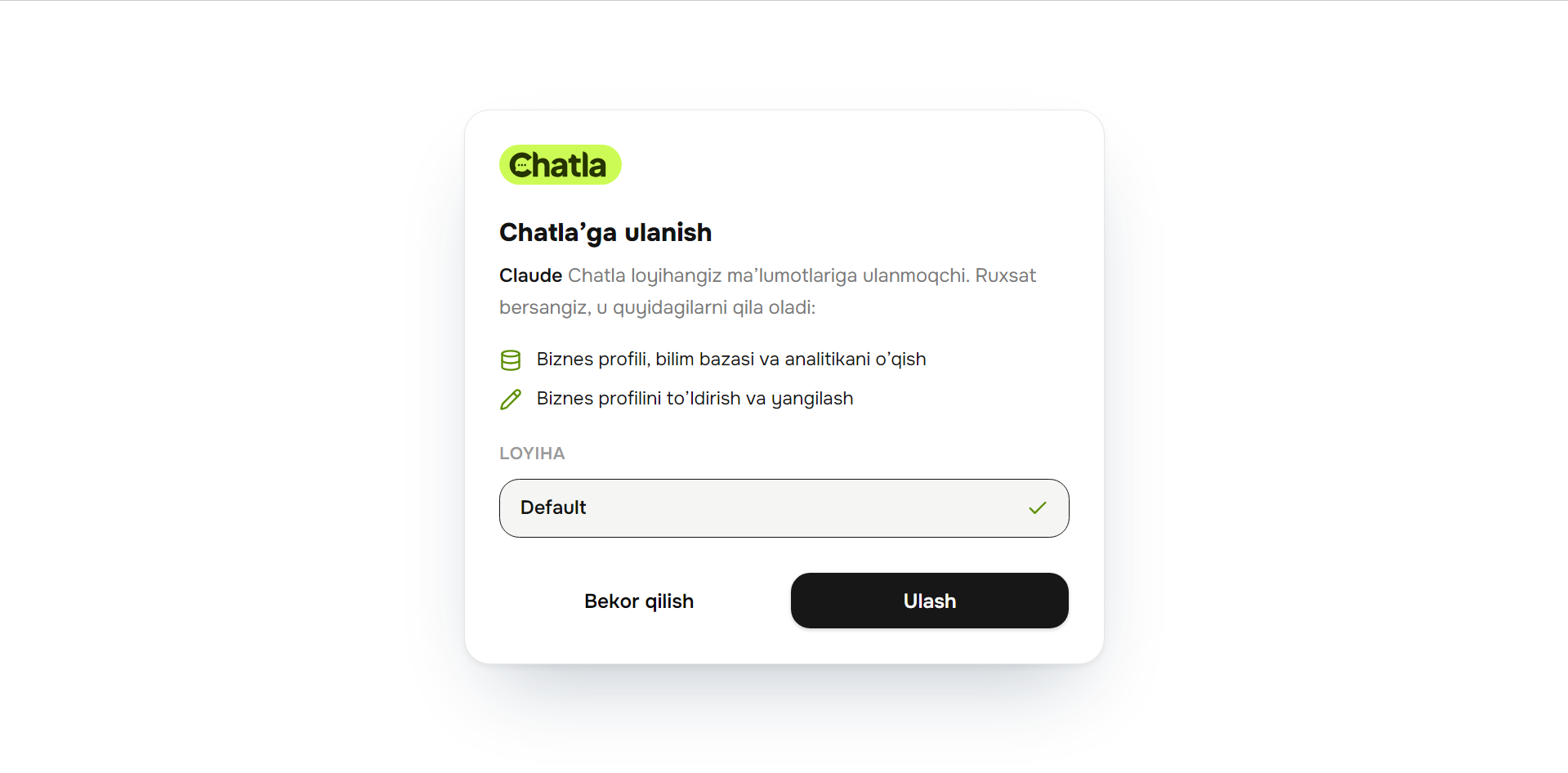
Выберите проект
Откроется окно Chatla со списком того, что сможет делать Claude. Отметьте проект и нажмите «Подключить».
- 5
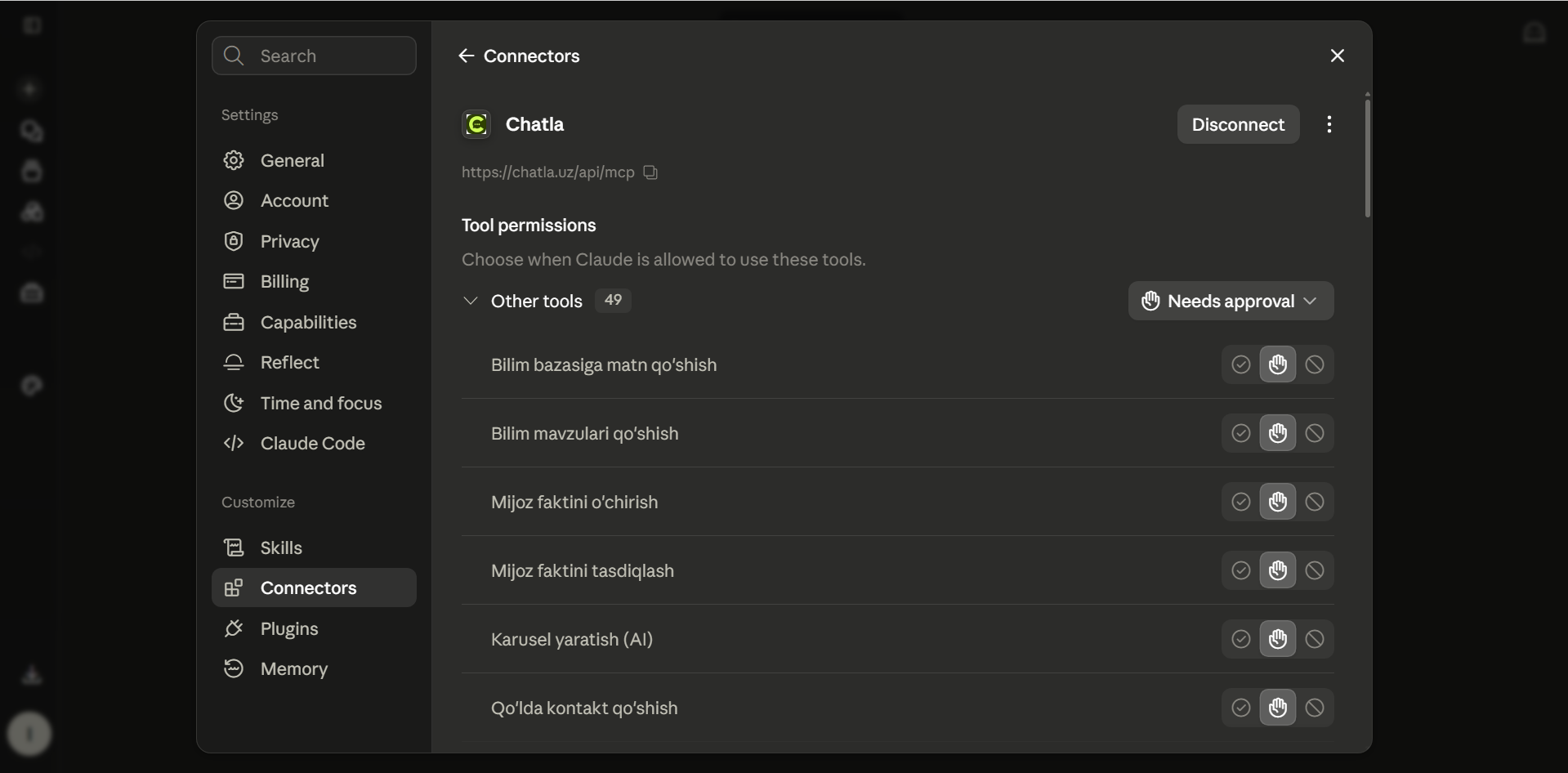
Готово — 49 действий
В списке появятся все действия. «Needs approval» — Claude спросит вас перед каждым; доверенные можно позже перевести в автоматические.
- 6
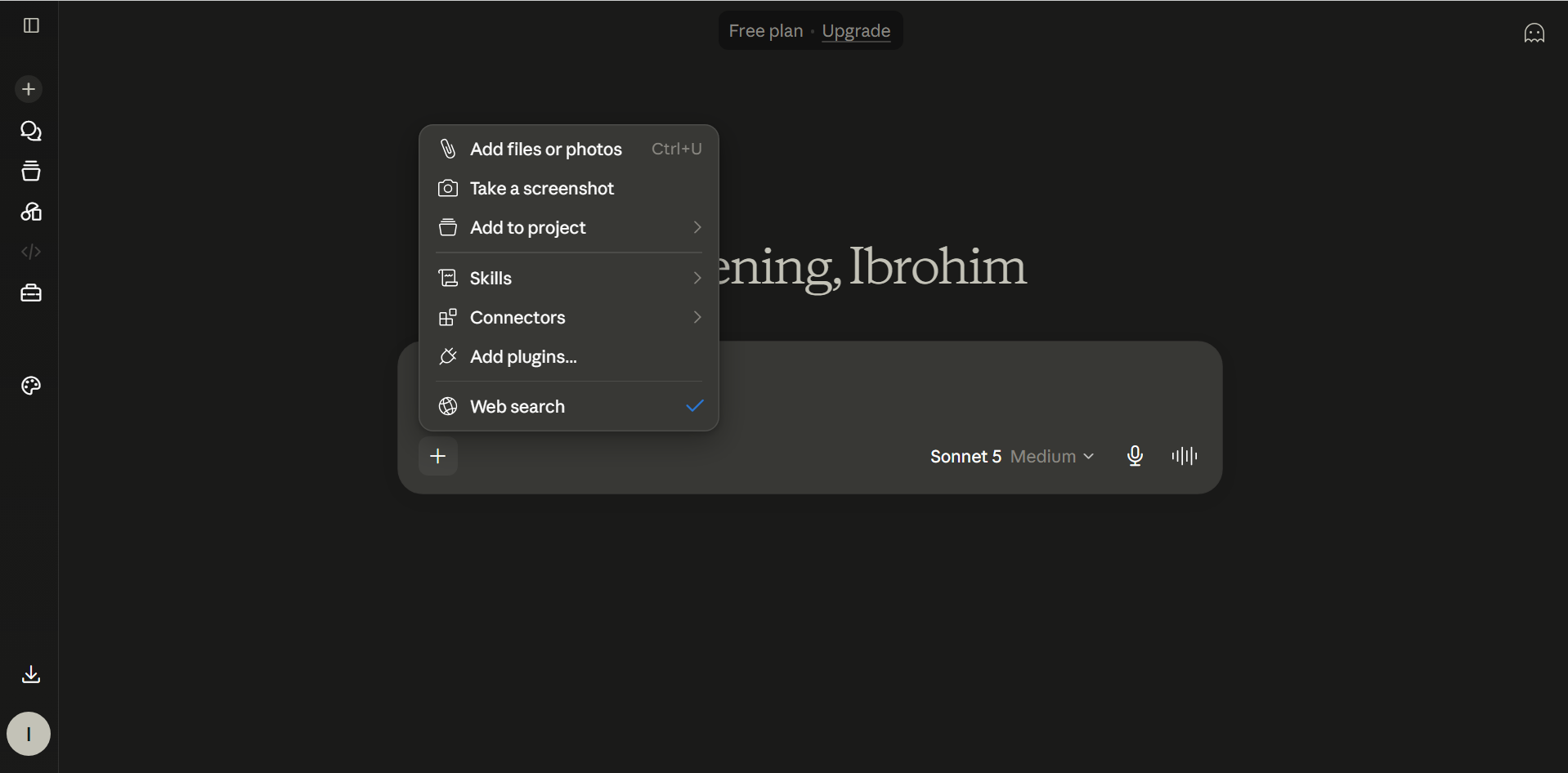
Проверьте в чате
В новом чате нажмите «+» в поле ввода → «Connectors» → убедитесь, что Chatla включён.
- 7
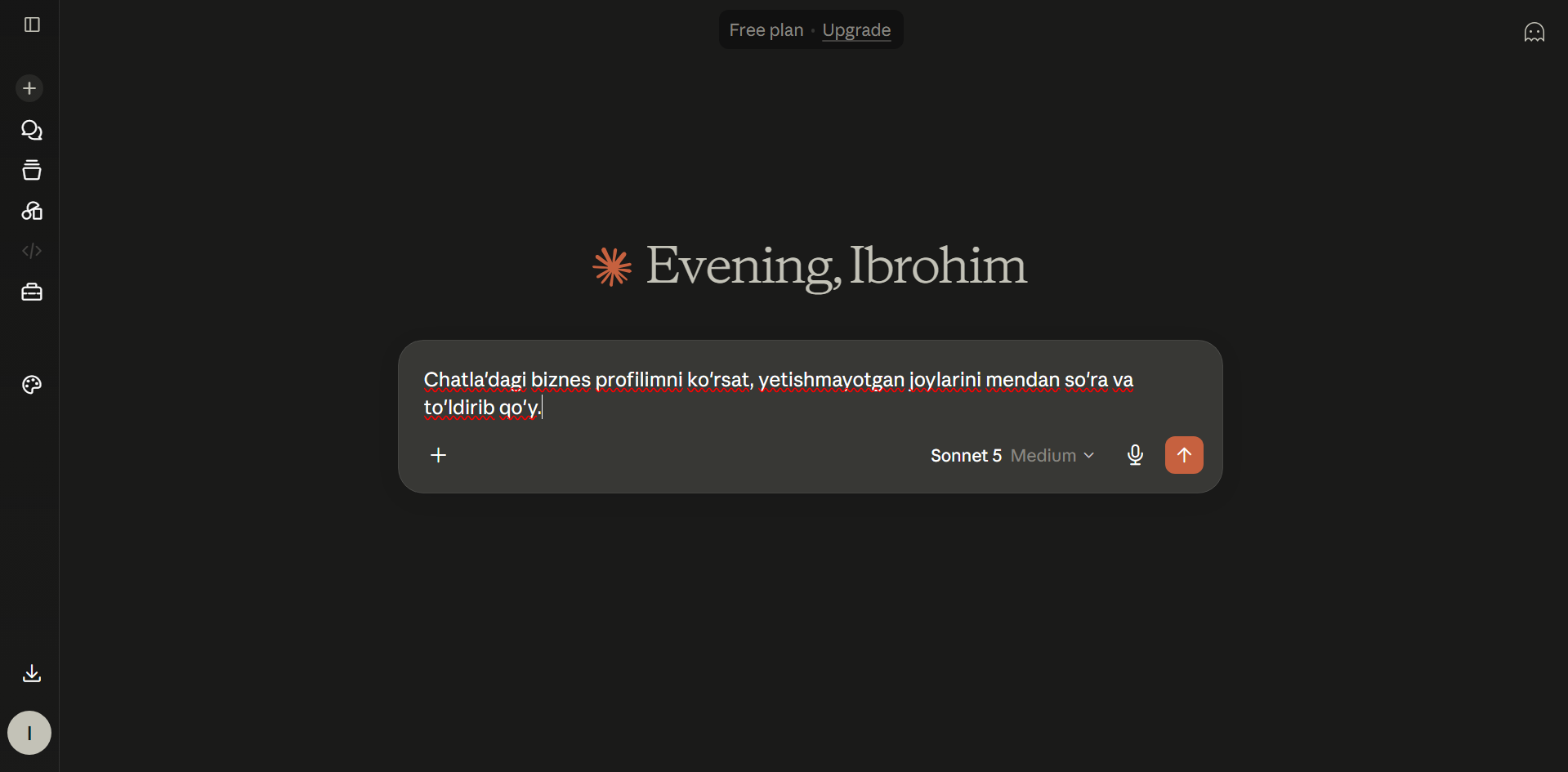
Первый запрос
Пишите обычным языком — например: «Покажи мой бизнес-профиль в Chatla, спроси недостающее и заполни».
Подключение к ChatGPT — 8 шагов
Сначала нужно включить режим разработчика — без него окно добавления custom connector не появится. Требования по тарифу OpenAI меняет со временем.
- 1
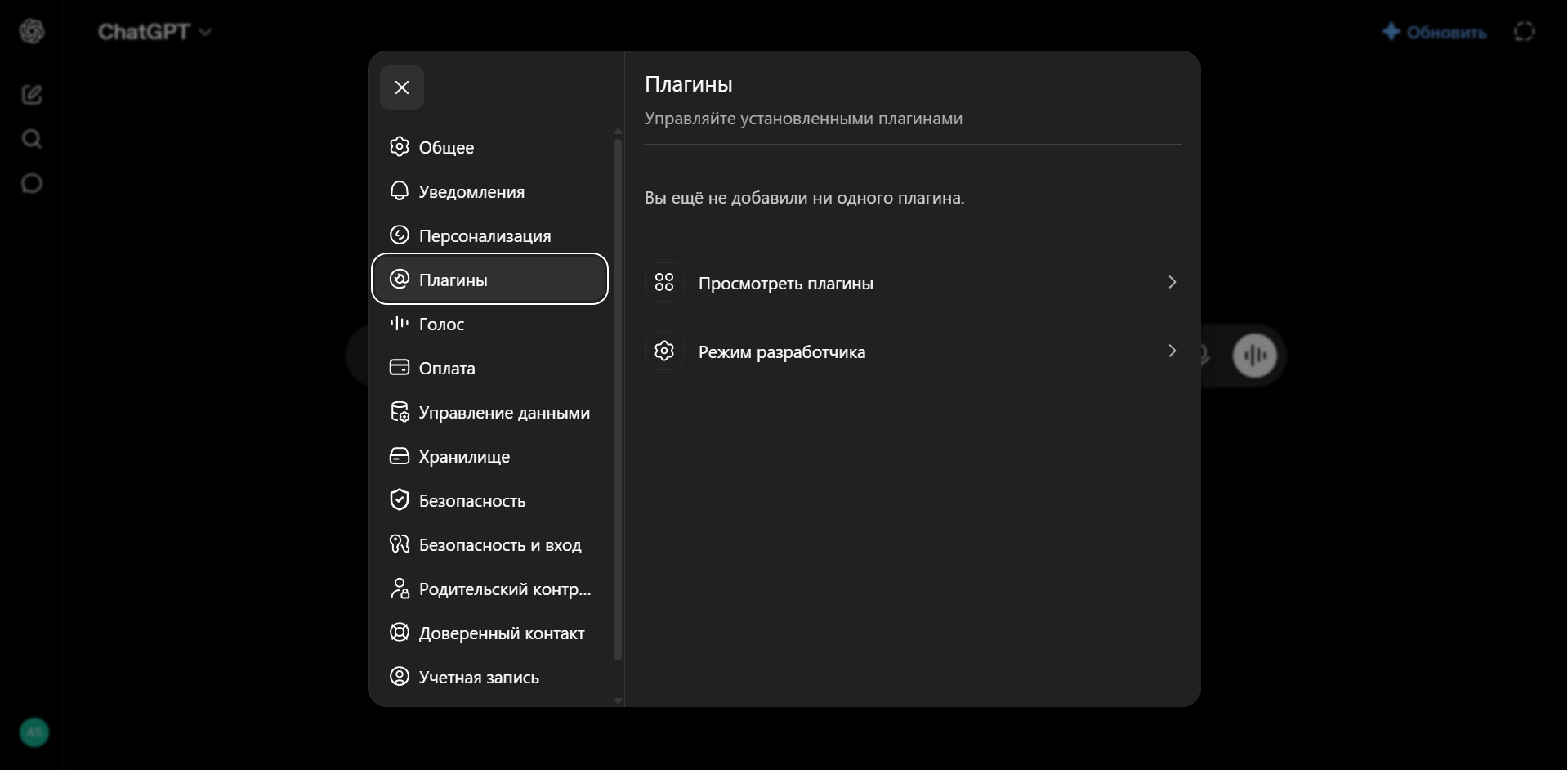
Настройки → Плагины
В настройках ChatGPT откройте раздел «Плагины».
- 2
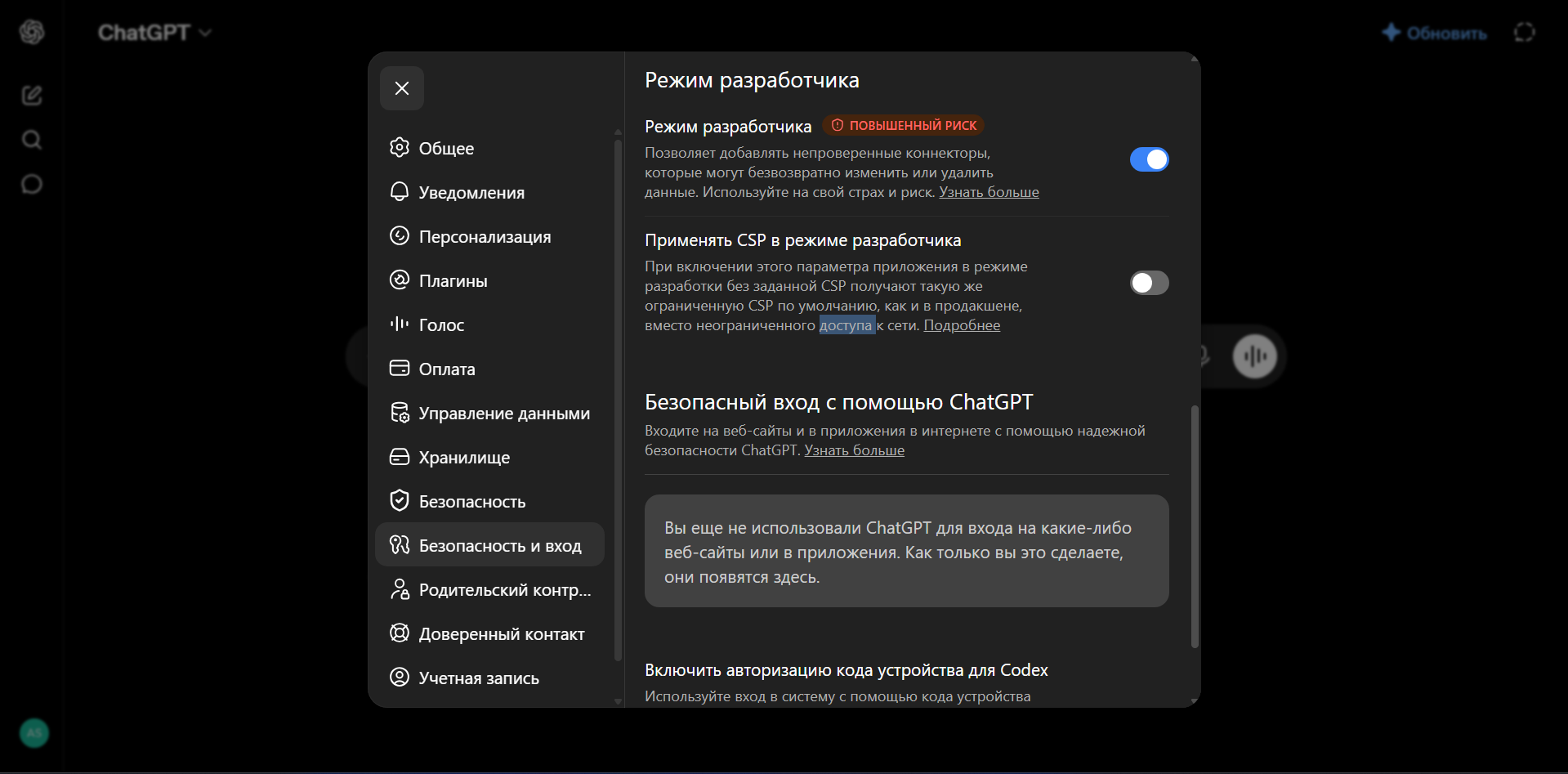
Включите режим разработчика
«Режим разработчика» → включите переключатель. Предупреждение касается коннекторов, которые OpenAI не проверял.
- 3
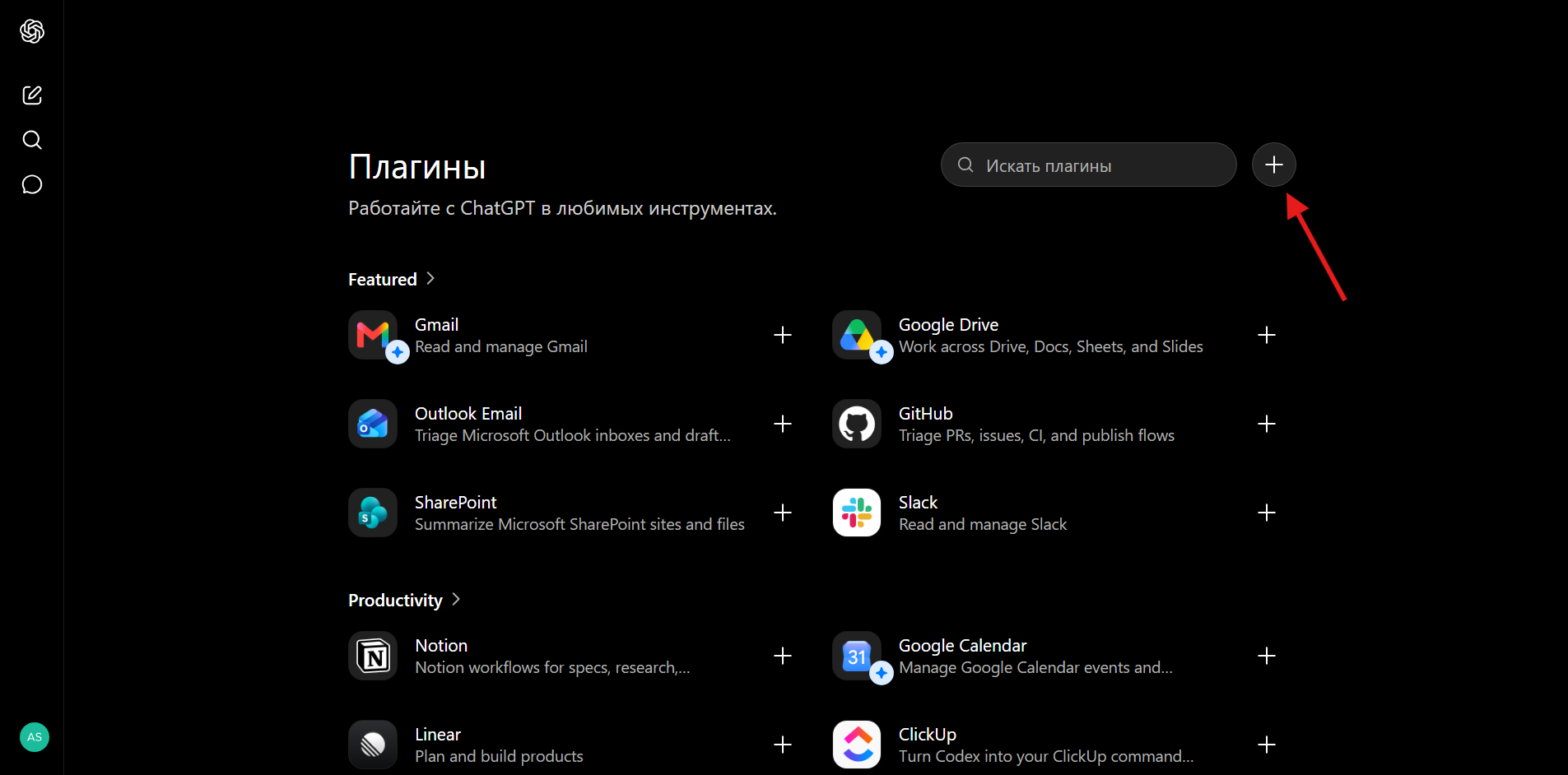
Добавьте новый плагин
На странице «Плагины» нажмите «+» справа сверху.
- 4
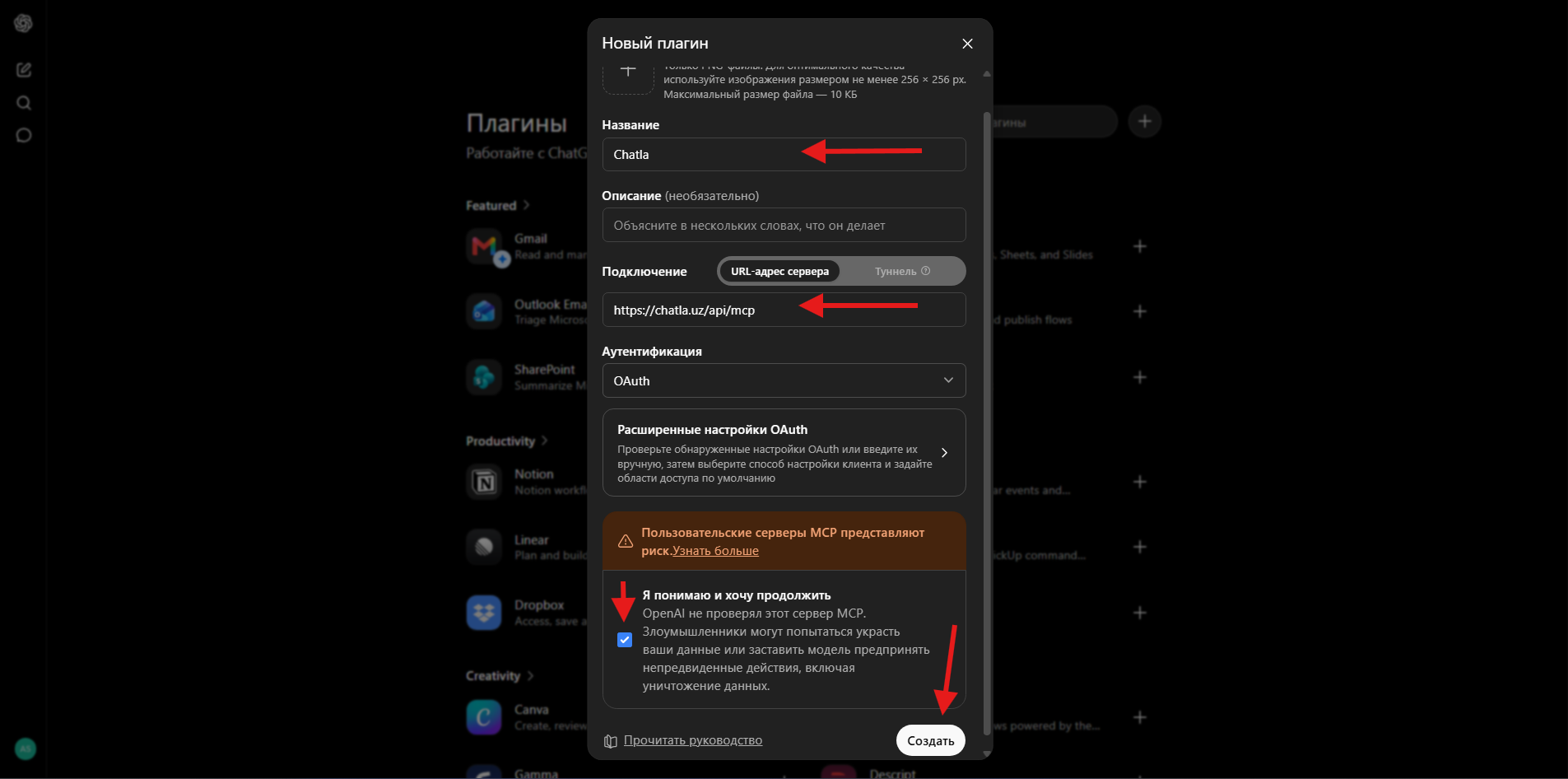
Название, адрес, OAuth
Название — «Chatla», в поле «URL-адрес сервера» — адрес, аутентификация — «OAuth». Отметьте галочку согласия и нажмите «Создать».
- 5
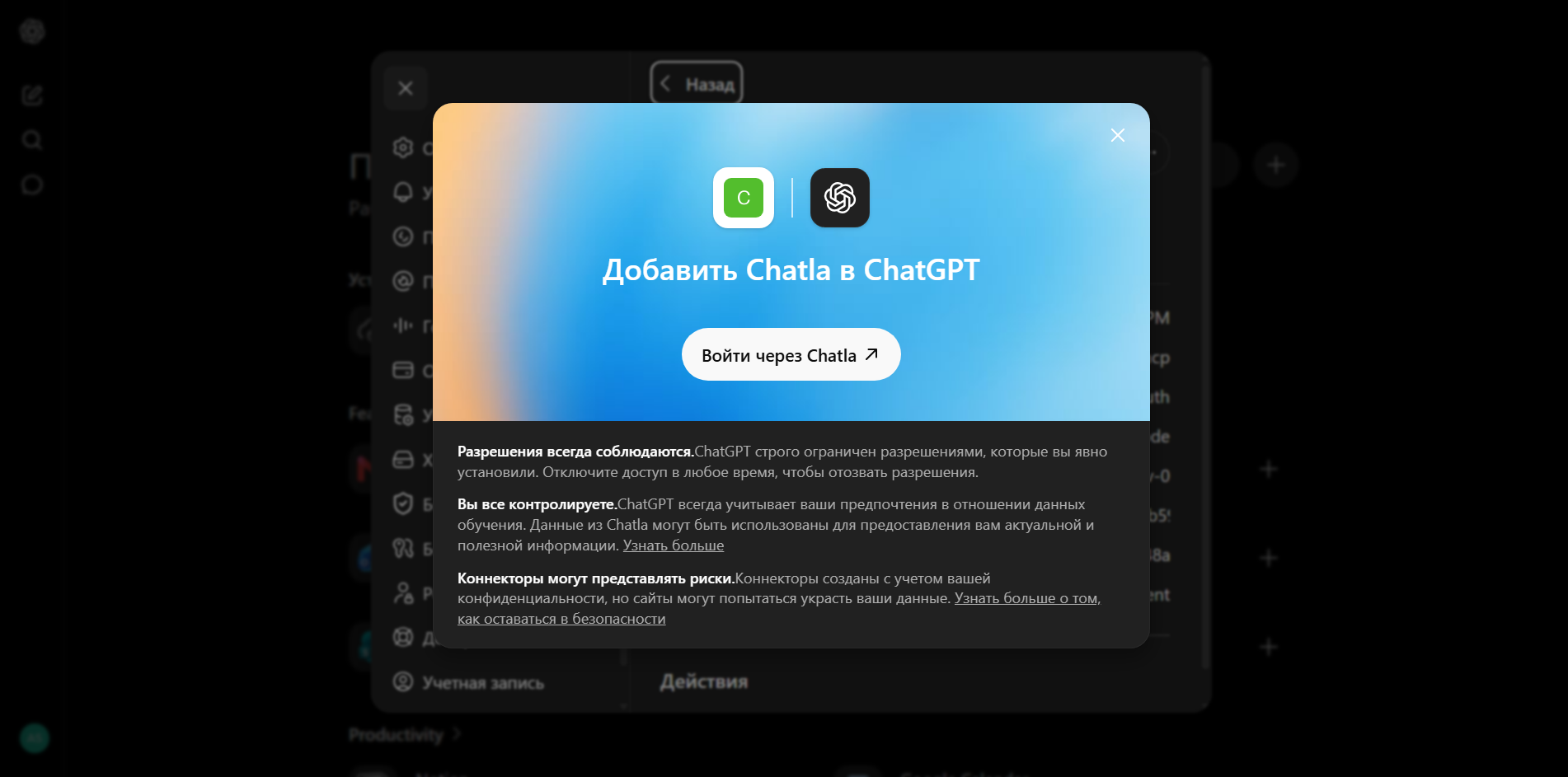
«Войти через Chatla»
Появится окно добавления Chatla в ChatGPT — нажмите «Войти через Chatla».
- 6
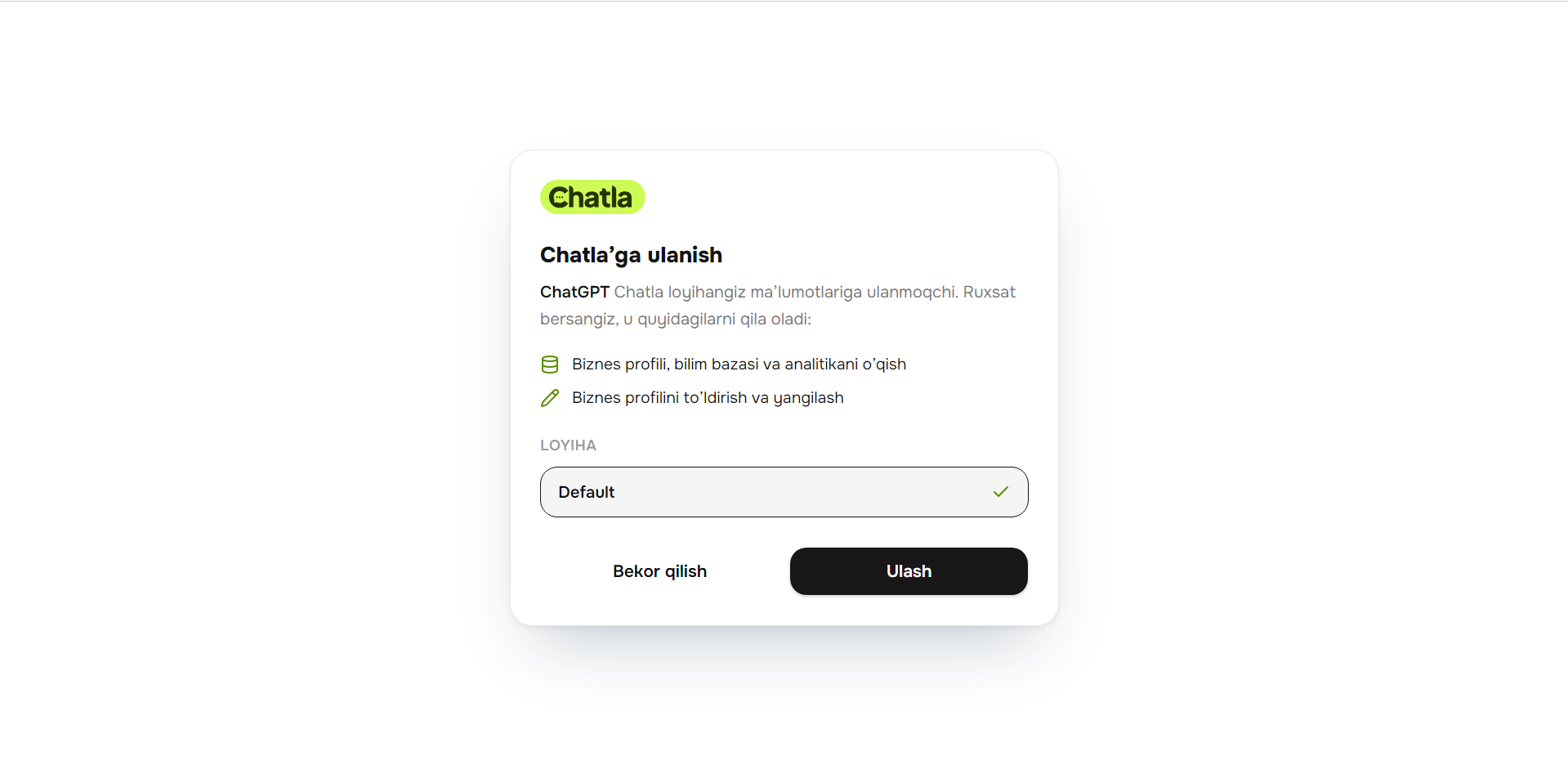
Выберите проект
В окне Chatla отметьте проект и нажмите «Подключить».
- 7
Готово
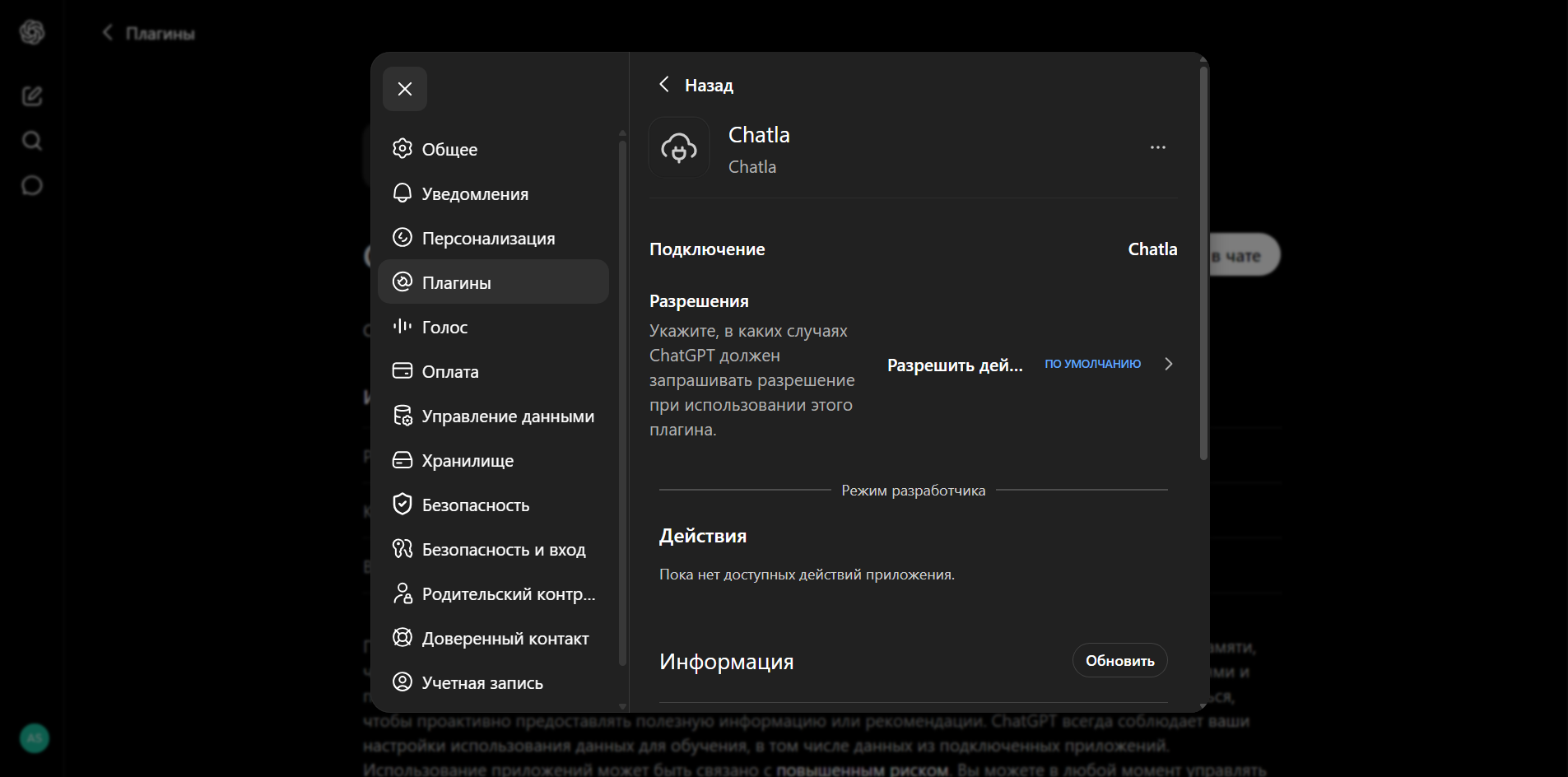
На странице плагина видно «Подключение: Chatla». Разрешениями управляете здесь же.
- 8
Вызовите в чате
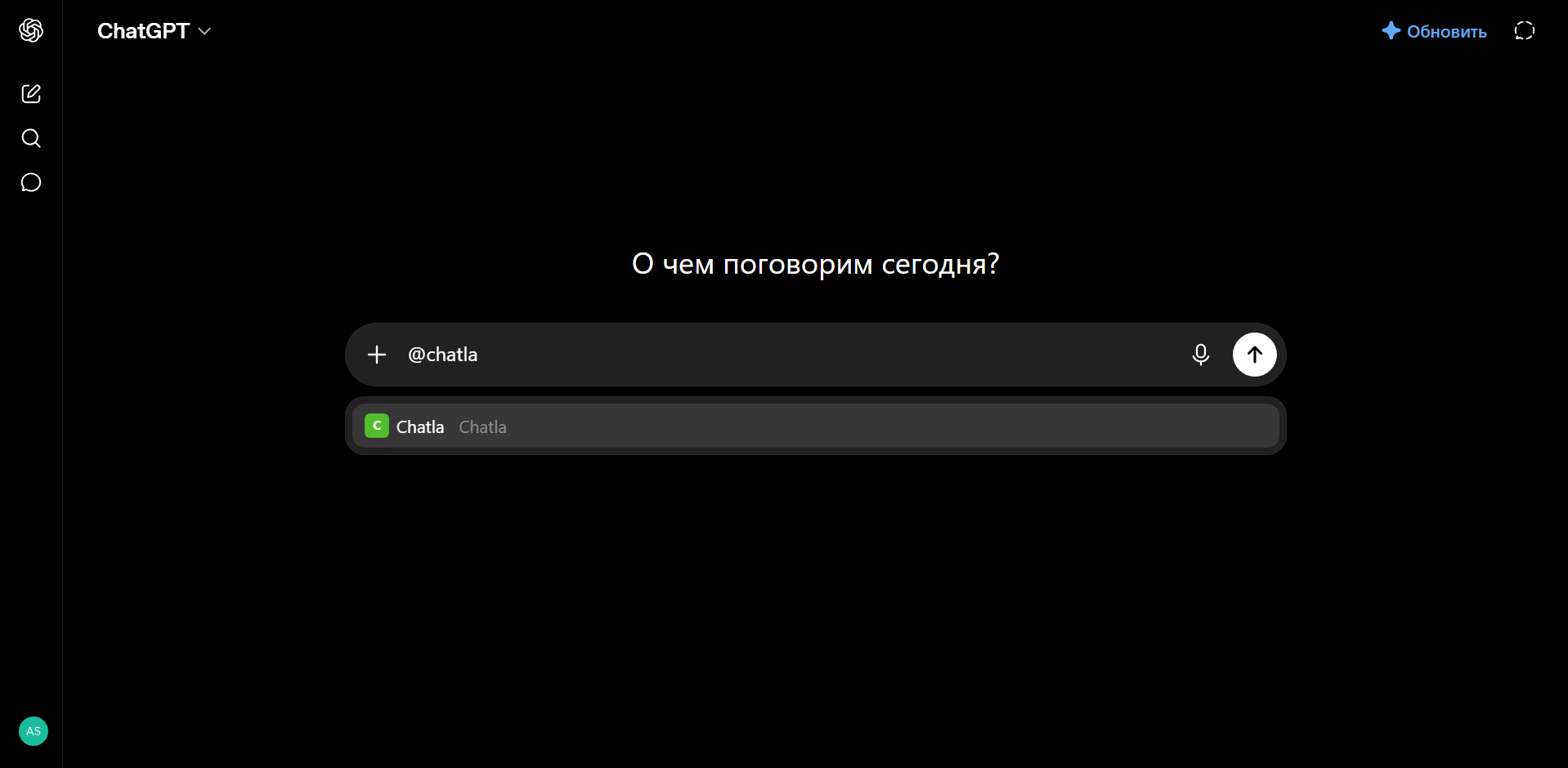
В поле ввода напишите «@chatla», выберите Chatla из списка и добавьте свой запрос.
Самые востребованные действия
Заполнить каталог
Черновики товаров из прайса, PDF или фото.
upsert_catalog_itemБаза знаний
Пишет и приводит в порядок темы вопрос-ответ.
add_topicsПрофиль бизнеса
Спрашивает недостающее и заполняет сам.
update_business_profileРазбор диалогов
Находит, где AI споткнулся, и предлагает правку.
get_ai_reportЛиды
Показывает новых клиентов и меняет статусы.
update_lead_statusЧерновик ответа
Оставляет черновик в Инбоксе — отправляете вы.
draft_replyВсе 49 действий
Каждое действие работает только с данными выбранного вами проекта. Метка «запись» — действие изменяет данные в Chatla.
Проект и профиль бизнеса
list_projectsget_business_profileupdate_business_profileзаписьlist_channels
Переписки (Inbox)
list_conversationsget_conversationsummarize_conversationdraft_replyзаписьset_conversation_statusзаписьtag_conversationзапись
Клиенты и CRM
list_contactsget_contactcreate_contactзаписьupdate_lead_statusзаписьlist_contact_factsconfirm_factзаписьarchive_factзаписьget_funnel
База знаний и каталог
list_topicsadd_topicsзаписьupdate_topicзаписьset_topic_statusзаписьdelete_topicsзаписьlist_knowledgeadd_knowledgeзаписьupdate_knowledgeзаписьlist_catalogupsert_catalog_itemзапись
Правила и качество AI
get_ai_rulesupdate_ai_rulesзаписьtest_ai_replyget_ai_reportflag_ai_replyзапись
Автоматизация Instagram Reels
list_reelsget_reel_commentslist_reel_automationscreate_reel_automationзаписьupdate_reel_automationзапись
Посты в Telegram-канал (черновики)
list_contentlist_publish_channelslist_telegram_postsget_telegram_postcreate_telegram_postзаписьupdate_telegram_postзаписьdelete_telegram_postзапись
Аналитика и баланс
get_analyticsget_ai_usageget_balanceget_subscription
Готовые запросы
- Вот мой прайс. Добавь в каталог Chatla: название, описание, цена, категория. Сначала покажи список мне, после подтверждения — добавляй.
- Покажи мой профиль бизнеса в Chatla, спроси недостающее и заполни.
- Собери из текста моего сайта 20 частых вопросов с ответами и добавь темами в мою базу знаний.
- Посмотри диалоги за последние 7 дней: где AI не смог ответить? Скажи, что добавить, и добавь.
- Покажи новых лидов за сегодня, напиши по каждому короткое резюме и обнови статус.
- Подготовь черновики ответов для диалогов без ответа — не отправляй.
К чему вы даёте доступ
- Подключённое приложение видит данные только того проекта, к которому вы дали доступ.
- Ничего не отправляет клиентам и ничего не публикует — ответ остаётся черновиком в Inbox.
- Имена клиентов в переписке маскируются; открытое имя — только в разделе «Клиенты».
- Отключить можно в любой момент — ключи удаляются сразу.
Этот же адрес работает в любом MCP-совместимом приложении — Claude Desktop, Cowork, MCP Inspector и других. Шаги похожи: вставляете адрес в разделе коннекторов, в окне Chatla выбираете проект. Правила безопасности те же.
В каком тарифе
Подключение MCP доступно в тарифах Pro и Бизнес. Тариф выбирается для каждого проекта.
Частые вопросы
С какими AI-приложениями работает Chatla MCP?
С Claude (браузер, Desktop и мобильное приложение), ChatGPT (через режим разработчика) и другими приложениями с поддержкой стандарта MCP. Адрес везде один: https://chatla.uz/api/mcp.
AI сам отправляет сообщения моим клиентам?
Нет. Ответ остаётся черновиком в Inbox, отправку подтверждаете вы. Посты в Telegram, созданные AI, тоже только черновики.
Подключение безопасно?
Подключение через OAuth: пароль не передаётся, AI видит только проект, к которому вы дали доступ, имена клиентов в переписке маскируются. Отключить можно в любой момент в кабинете — ключи удаляются сразу.
Можно управлять несколькими проектами через одно подключение?
Да. Если в окне доступа выбрать «Все мои проекты», одно подключение видит все ваши проекты, а в запросе вы указываете нужный проект по названию.
В каком тарифе есть MCP?
В тарифах Pro и Бизнес. Если тариф не даёт доступа, AI-приложение не сможет подтвердить подключение.